
Wunschmotiv gestalten
Lad Deine eigene Datei hoch – ein Bild, ein PDF, eine Zeichnung oder eine fertige DXF. Du kannst mehrere Motive übereinanderlegen, verschieben und in der Größe anpassen. Die Prüfung sagt Dir sofort, ob sich alles sauber schneiden lässt.
So baust Du Dein Schild
Die Grafik vorbereiten – an Deinem Rechner
Alles, was Du dafür brauchst, ist auf jedem Windows-Rechner bereits vorhanden. Wenn Du schon eine fertige Datei hast, spring direkt zum nächsten Abschnitt.
Einen Bildausschnitt aufziehen
Du siehst auf dem Bildschirm etwas, das Du in Metall haben möchtest – eine Zeichnung, ein Wappen, ein Firmenzeichen? Drück gleichzeitig Windows + Umschalt + S.
Der Bildschirm wird blass, und der Zeiger wird zum Kreuz. Zieh mit gedrückter Maustaste ein Rechteck um das, was Du brauchst. Windows nennt das Werkzeug „Snipping Tool" oder „Ausschneiden und skizzieren".
Den Ausschnitt als Datei ablegen
Unten rechts erscheint kurz eine kleine Meldung. Klick sie an – der Ausschnitt geht in einem eigenen Fenster auf. Dort speicherst Du ihn über das Disketten-Zeichen, am besten als PNG und an einer Stelle, die Du wiederfindest.
Genau diese Datei lädst Du gleich hoch.
Einen eigenen Schriftzug dazunehmen
Soll ein Wort mit aufs Schild, das es in unseren Schriften nicht gibt? Schreib es in Word, in LibreOffice oder in einem Zeichenprogramm. Wähle eine kräftige Schrift, schwarz auf weißem Grund, ohne Schatten und ohne Farbverlauf.
Dann wieder Windows + Umschalt + S, diesmal nur um den Text herum, und als zweite Datei speichern. Beide Dateien legst Du nachher übereinander.
Woran wir eine Kontur gut erkennen
Das klappt gut
- Kräftiges Schwarz auf weißem Grund
- Geschlossene Flächen mit deutlichem Rand
- Am allerbesten: eine Vektordatei (SVG, PDF oder DXF)
Das wird schwierig
- Fotos und Bilder mit vielen Graustufen
- Dünne Bleistiftlinien oder verwaschene Scans
- Wasserzeichen und Muster im Hintergrund
Das Motiv zusammenstellen
Ab hier arbeitest Du im Konfigurator. Preis, Maße und Gewicht rechnen bei jeder Änderung sofort mit.
Die erste Datei hochladen
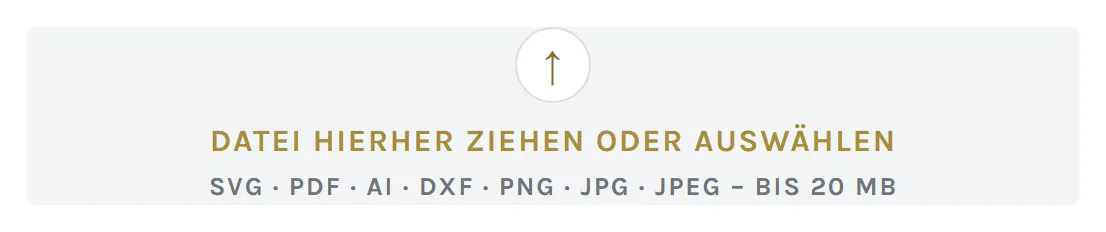
Zieh Deine Datei auf das große Feld oder klick es an und such sie auf dem Rechner. SVG, PDF, AI, DXF, PNG, JPG und JPEG bis 20 MB gehen.
Aus einem Bild lesen wir die Kontur selbst heraus – Du musst nichts freistellen.

Nachsehen, was daraus geworden ist
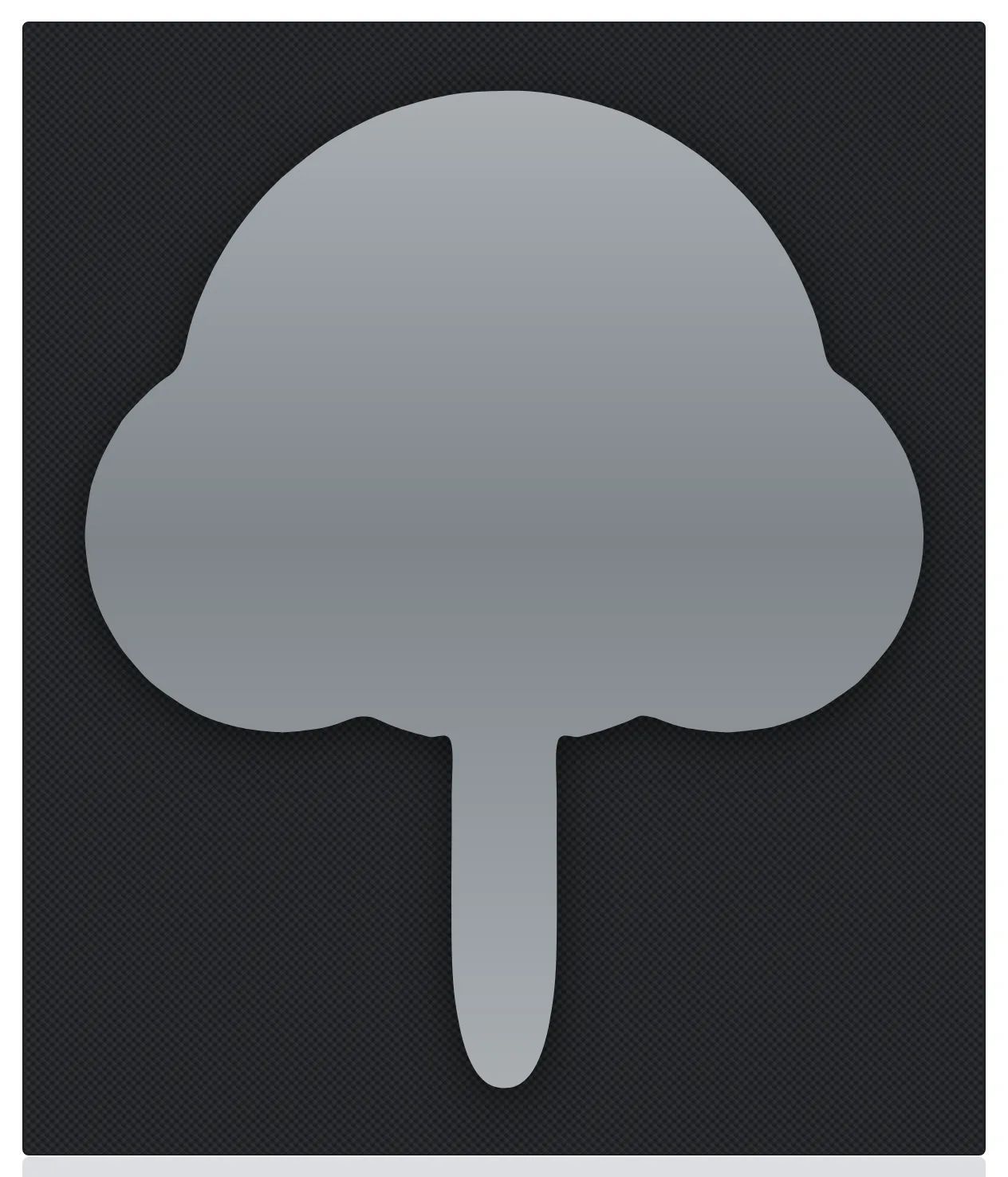
Die Vorschau zeigt Dir die Schnittkontur, wie der Laser sie fahren würde. Darunter stehen Breite, Höhe, Schnittlänge und Gewicht.
Sieht die Kontur anders aus als erwartet, liegt es fast immer an der Vorlage – dann hilft ein Ausschnitt mit kräftigerem Schwarz.

Die zweite Datei dazuladen
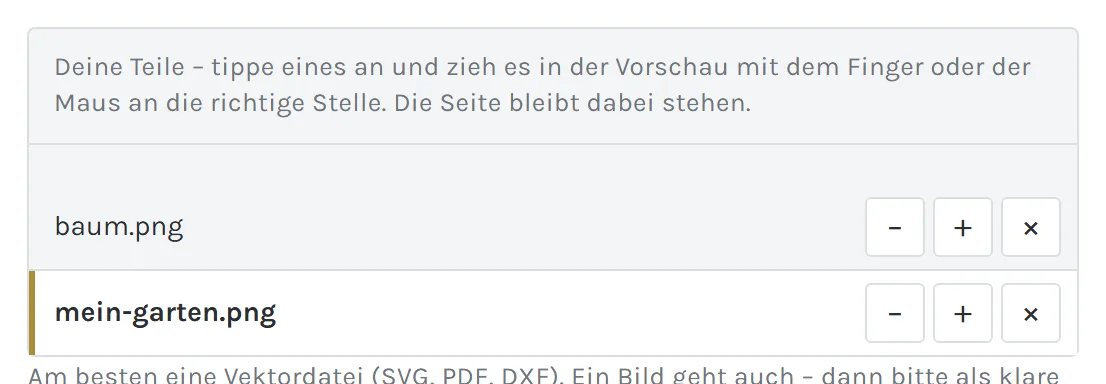
Lad einfach die nächste Datei hoch – die erste bleibt liegen. Sobald zwei Teile da sind, erscheint eine Liste: das angetippte Teil ist das, das Du gerade bearbeitest.
Mit − und + machst Du genau dieses eine Teil kleiner oder größer, mit × nimmst Du es wieder heraus.

Übereinanderlegen und ausrichten
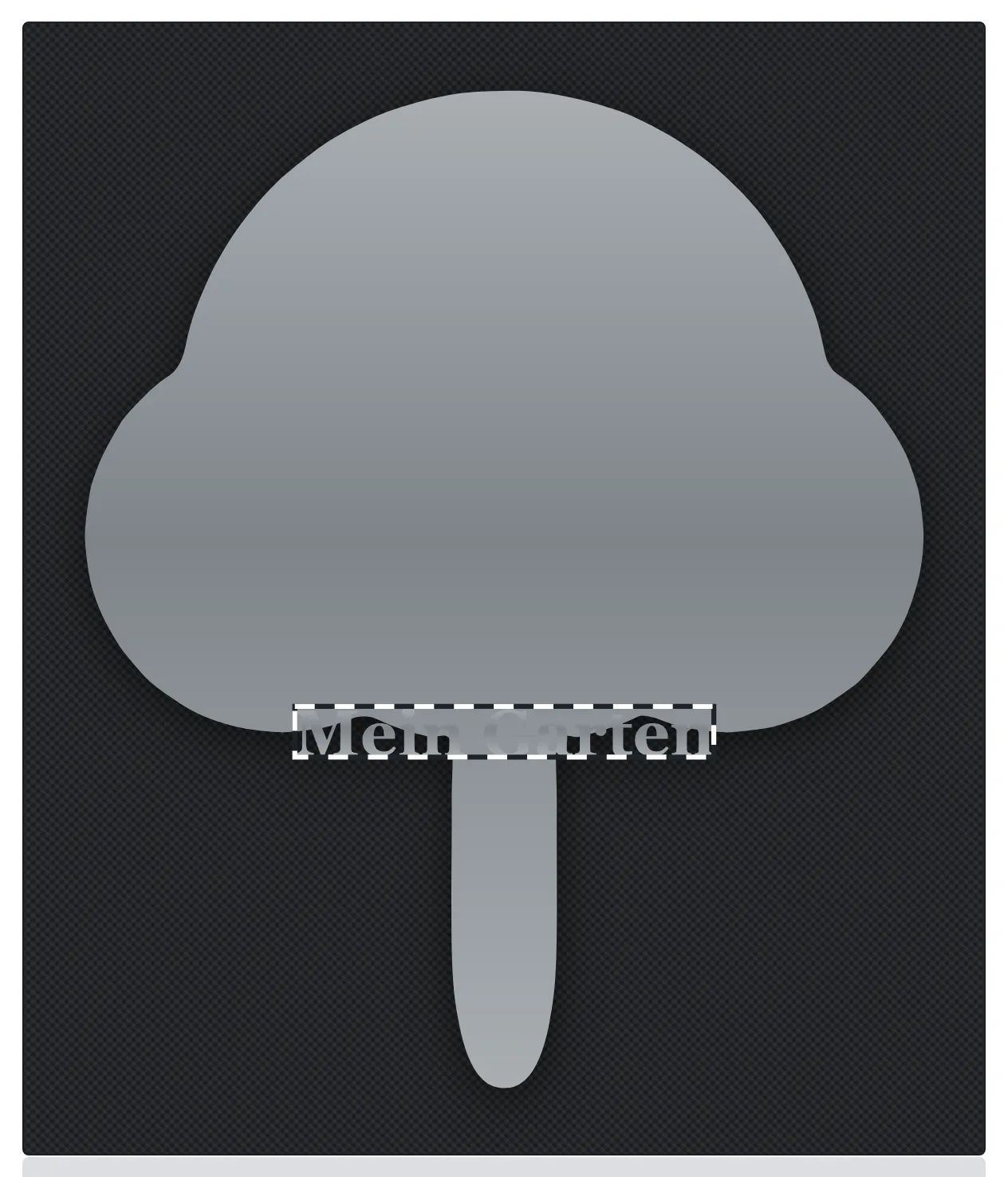
Zieh das ausgewählte Teil in der Vorschau mit der Maus oder dem Finger an seinen Platz. Der gestrichelte Rahmen zeigt Dir, welches Teil gerade am Haken hängt.
Auf dem Handy bleibt die Seite dabei stehen – Du kannst also in Ruhe schieben, ohne dass Dir die Ansicht wegläuft.
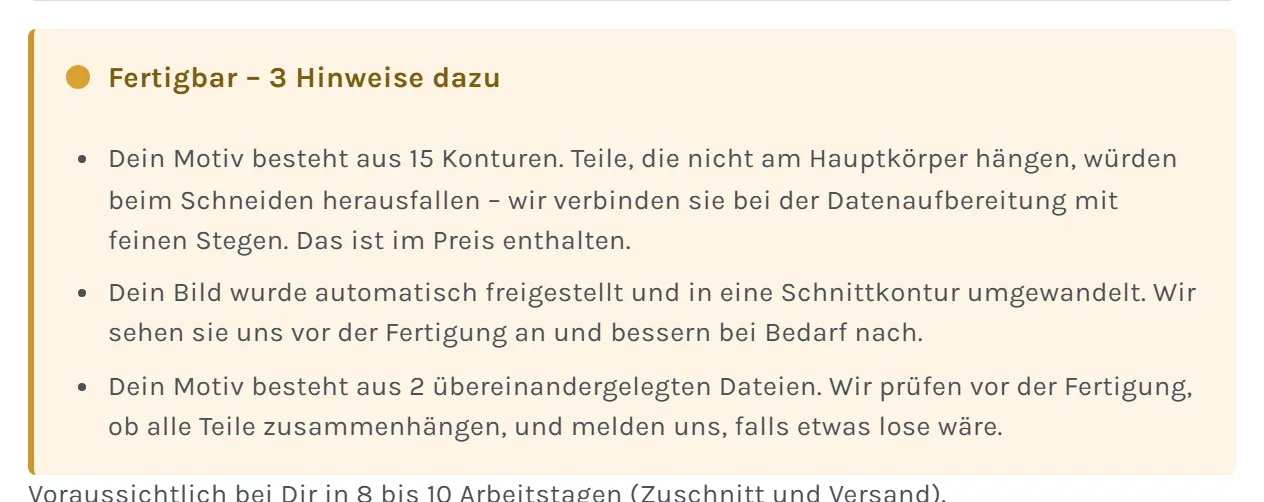
Überlappende Teile verschmelzen zu einem Stück. Was sich nicht berührt, verbinden wir vor der Fertigung mit feinen Stegen, damit nichts herausfällt.
Material und Ausführung
Jede Einstellung wirkt sofort auf den Preis – Du kannst also in Ruhe vergleichen.
Das Fertigmaß eingeben
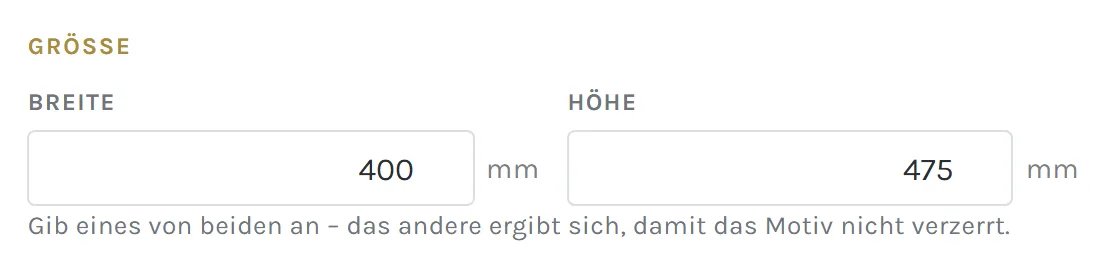
Trag ein, wie breit das Schild werden soll. Die Höhe ergibt sich von allein, damit nichts verzerrt. Umgekehrt geht es genauso.

Den Werkstoff festlegen
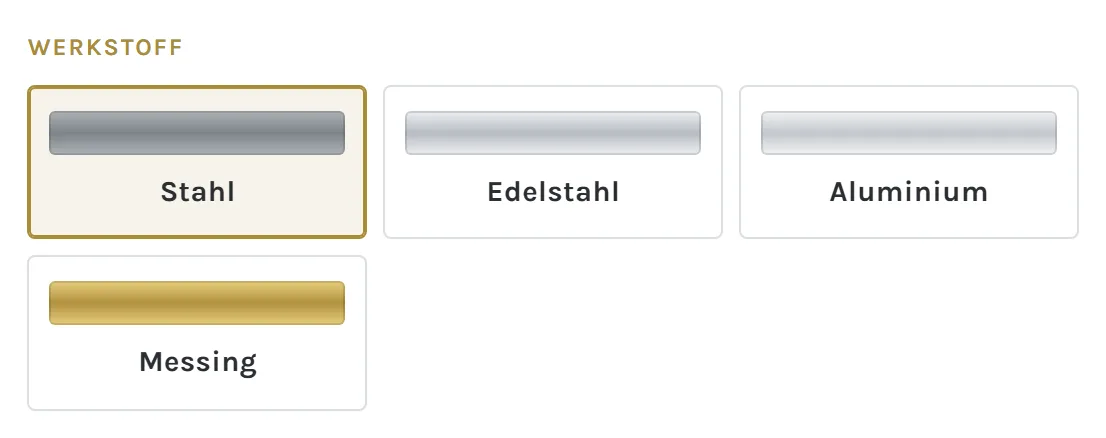
Stahl ist die günstige Wahl fürs Innere und für beschichtete Teile. Edelstahl ist rostfrei und draußen die erste Wahl. Aluminium ist leicht, Messing die edelste Variante.

Die Materialstärke wählen
1 bis 3 Millimeter stehen zur Wahl. Ab 80 cm Kantenlänge stellen wir selbst auf 2 mm, ab einem Meter auf 3 mm – sonst biegt sich das Schild mit der Zeit durch.

Farbe, wenn Du magst
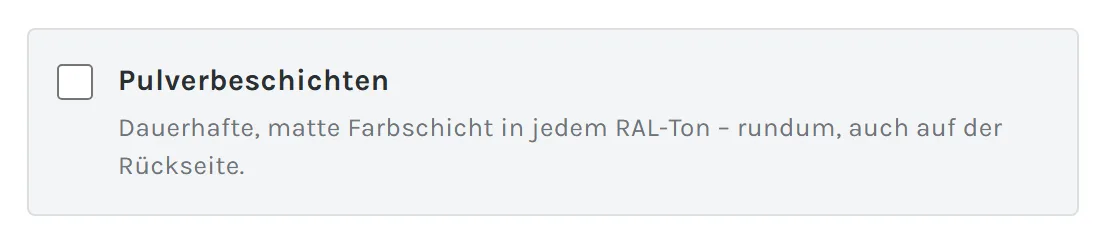
Setz den Haken bei Pulverbeschichten und such Dir einen RAL-Ton aus. Die Schicht ist dauerhaft und matt und geht rundum, auch auf die Rückseite.
Der Farbton am Bildschirm ist eine Annäherung – verbindlich ist immer die RAL-Nummer.

Befestigung mitbestellen oder nicht
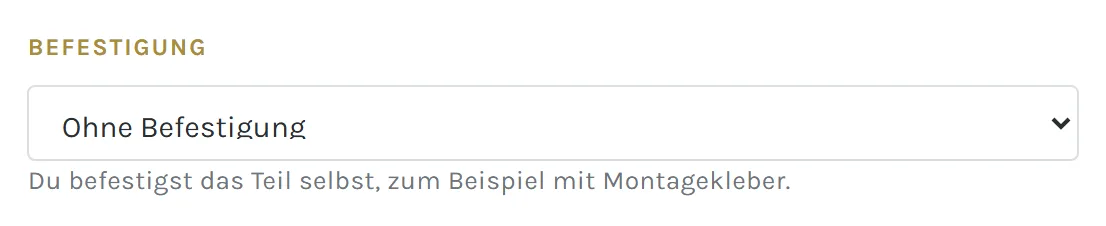
Ohne Befestigung klebst oder schraubst Du selbst. Mit Bolzen bekommt das Schild Abstand zur Wand, mit Erdspieß steht es im Beet. Was zu welcher Wahl gehört, steht direkt darunter.


Prüfen und bestellen
Die Ampel lesen
Grün heißt: so lässt sich das fertigen. Gelb sind Hinweise, die Du kennen solltest – bestellen kannst Du trotzdem. Rot heißt, dass eine Stelle zu fein für den Laserschnitt ist; dann genügt es meist, das Motiv etwas größer zu wählen.
Sehr feine Ausschnitte unter 0,6 mm nehmen wir automatisch heraus und sagen Dir, wie viele es waren – schneiden ließen sie sich ohnehin nicht.

Den Preis sehen
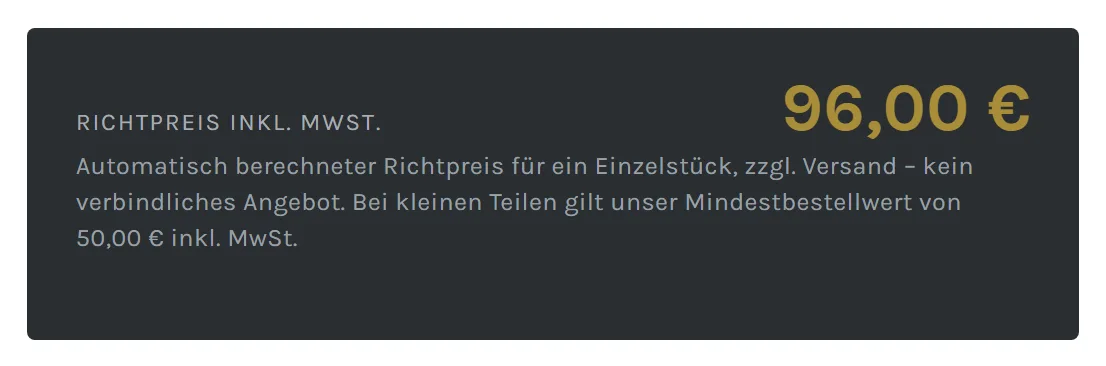
Der Preis steht die ganze Zeit rechts und rechnet bei jeder Änderung mit. Er versteht sich inklusive Mehrwertsteuer und zuzüglich Versand.

In den Warenkorb oder erst fragen
Bestätige kurz, dass Du die Rechte an Deiner Vorlage hast, und leg das Motiv in den Warenkorb. Magst Du lieber vorher mit uns sprechen, nimm Unverbindlich anfragen – dann sehen wir uns die Datei an und melden uns.
So oder so schaut ein Mensch auf jede Datei, bevor sie in die Fertigung geht.

Kommst Du an einer Stelle nicht weiter? Ruf an unter 0152 36307066 oder schreib an info@mr-metalldesign.de. Schick uns Deine Datei gern auch einfach zu – wir sehen sie uns an.
